 咨询客服
咨询客服


本方案针对微信小程序端「智能去水印工具」设计,覆盖视频去水印+图片去水印双核心场景,包含完整功能架构、全页面细节设计、交互流程、UI规范及合规技术要点,可直接用于产品研发落地。
一、产品整体定位与设计原则
1.1 产品定位
轻量化、高效率的多媒体去水印工具,主打「一键解析、无广告干扰、AI智能消除」,满足普通用户及新媒体从业者的短视频/图片素材去水印需求,同时通过会员体系实现商业化变现。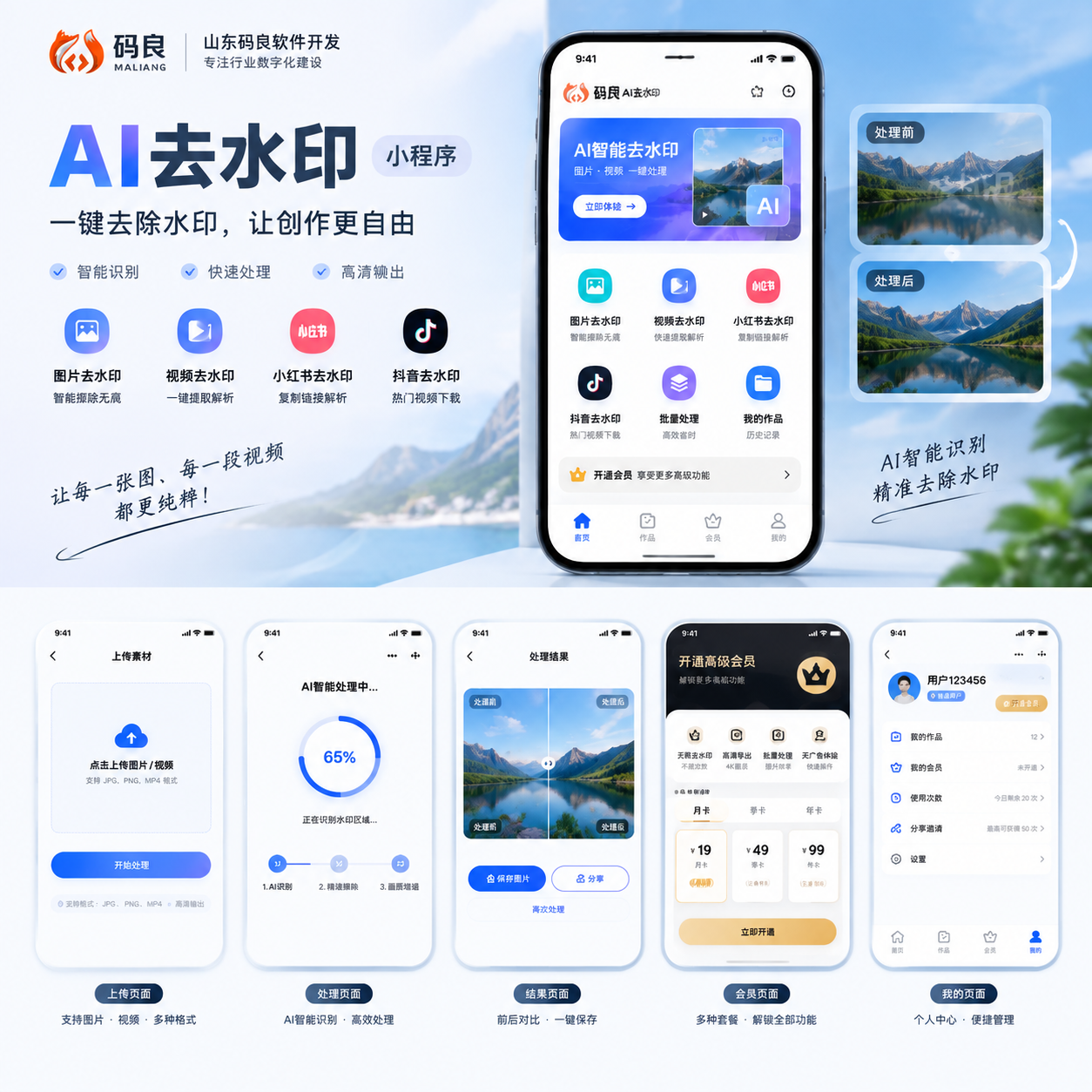
1.2 目标用户
- 核心用户:新媒体运营、短视频创作者、电商美工(高频素材处理需求)
- 大众用户:普通网民,用于保存分享无水印的短视频、表情包、风景图
- 增值用户:付费会员,追求高清画质、批量处理、无广告体验
1.3 核心设计原则
- 效率优先:减少操作步骤,支持剪贴板自动识别、一键解析、一键保存
- 极简轻量化:页面层级不超过3层,核心功能1步触达,避免冗余功能
- 容错性强:异常场景给出明确原因与解决方案,降低用户挫败感
- 合规底线:全程提示版权边界,规避侵权与平台违规风险
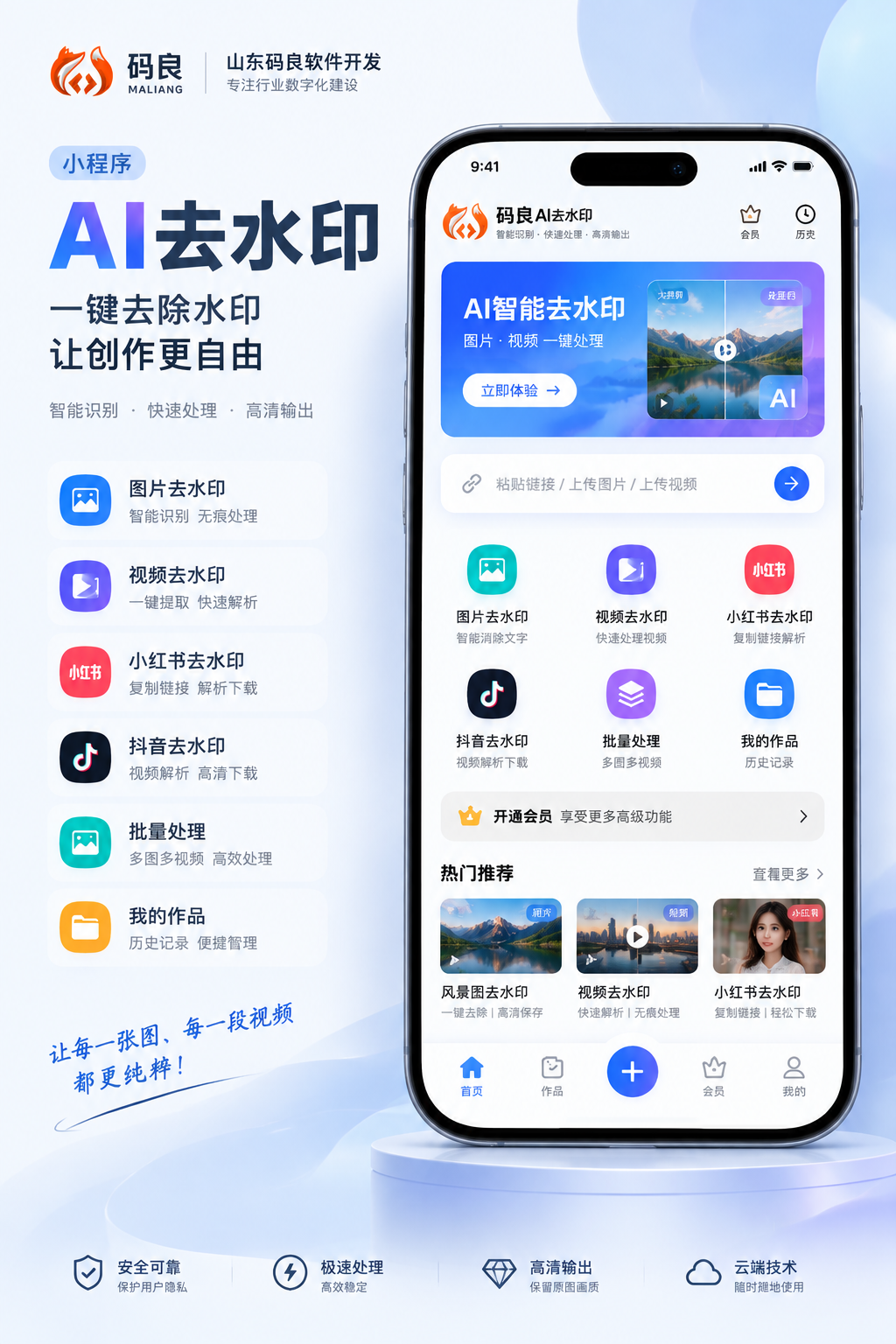
二、核心功能模块总览
2.1 视频去水印模块(核心主功能)
| 功能点 | 详细规则 |
|---|---|
| 多平台解析 | 支持抖音、快手、小红书、视频号、B站、西瓜视频、微博、皮皮虾、美图秀秀等15+主流平台;自动识别链接所属平台,无需用户手动选择 |
| 解析能力 | 提取无水印原视频、提取视频封面、提取音频(会员专属);支持最长15分钟短视频解析 |
| 画质选项 | 标清(免费,720P及以下)、高清原画质(会员专属,1080P/4K) |
| 批量解析 | 会员专属,最多支持同时粘贴5条链接,批量解析并打包下载 |
| 输出方式 | 保存到手机相册、复制无水印链接、分享给微信好友/群 |
2.2 图片去水印模块(AI+手动双模式)
| 功能点 | 详细规则 |
|---|---|
| AI智能消除 | 自动识别画面中的水印、台标、字幕、logo、路人等冗余元素,一键生成消除后的图片 |
| 手动涂抹消除 | 自定义画笔粗细(10-100px),手动涂抹水印区域;支持双指缩放图片精准操作 |
| 选区消除 | 矩形/圆形选区框选水印区域,适合规则形状的水印 |
| 辅助操作 | 撤销/重做、原图对比(按住查看原图)、图片旋转 |
| 输出画质 | 免费用户压缩画质,会员支持原画质导出PNG/JPG |
2.3 用户数据模块
- 解析历史:自动保存所有解析记录,支持按视频/图片分类筛选、单条删除、一键清空
- 我的收藏:可收藏常用解析结果,快速复用
- 使用数据:今日剩余免费次数、累计解析次数统计
2.4 商业化与增值模块
- 免费次数机制:每日默认5次免费解析机会,次日0点重置
- 激励广告:观看完整激励视频,可兑换3次免费高清解析次数
- 会员体系:周卡/月卡/季卡/年卡,权益包含无限次数、高清画质、免广告、批量解析、AI图片去水印、专属客服
- 流量主广告:首页Banner、解析完成插屏、结果页信息流广告(会员免广告)
2.5 辅助服务模块
- 使用教程:分平台图文教程,指导用户如何复制链接
- 常见问题FAQ:解析失败、保存失败、权限问题等高频问题解答
- 意见反馈:用户提交问题与建议,支持上传截图
- 关于我们:版本信息、用户协议、隐私政策、版权声明
三、全页面详细设计
3.1 首页(主功能入口页)
页面定位:核心操作入口,承载视频/图片去水印切换、链接输入与解析触发
页面结构:顶部导航 → 功能切换Tab → 核心输入区 → 平台快捷入口 → 福利提示 → 底部Tab栏
页面元素与交互细节
- 顶部导航栏
- 左侧:小程序logo+名称「一键去水印」
- 右侧:「帮助」问号图标,点击跳转「使用教程页」
- 样式:固定顶部,白色背景,无分割线
- 功能切换Tab
- 两个选项:「视频去水印」(默认选中)、「图片去水印」
- 交互:点击切换核心功能区;选中态文字主色+底部下划线,未选中态灰色文字
- 视频去水印核心区(默认显示)
- 多行输入框:占位符「请粘贴抖音/快手/小红书等平台视频链接」,支持多行显示
- 输入框右侧:「粘贴」按钮,点击自动读取剪贴板内容填入输入框
- 主操作按钮:通栏「一键解析」蓝色主按钮,高度88rpx,圆角12rpx;点击后按钮显示加载动画与文字「解析中...」
- 交互:输入框有内容时按钮高亮可点击,无内容时置灰不可点击
- 平台快捷入口区
- 横向滚动图标列表:抖音、快手、小红书、视频号、B站、西瓜、微博、「更多」
- 交互:点击对应平台图标,弹出半屏弹窗,图文展示「该平台如何复制链接」的步骤教程
- 福利提示区
- 文字+按钮:「看广告解锁3次高清解析」,按钮带播放图标
- 交互:点击触发激励视频播放,播放完成后toast提示「次数已到账」
- 图片去水印核心区(切换后显示)
- 大尺寸上传按钮:「+ 上传图片」,支持从相册选择、拍照
- 下方提示:「支持JPG/PNG,最大20MB」
- 交互:选择图片后直接跳转「图片去水印编辑页」
- 底部Tab栏
- 3个Tab:首页(选中)、历史、我的
- 样式:图标+文字,选中态主色,未选中态灰色;固定底部
异常与状态
- 进入页面自动检测剪贴板:若检测到符合格式的链接,弹出弹窗「检测到视频链接,是否立即解析?」,按钮「立即解析」「取消」
- 无网络时:输入框下方红色文字提示「网络异常,请检查网络连接」
3.2 视频解析结果页
页面定位:展示解析结果,提供预览、画质选择与保存操作
页面结构:顶部导航 → 视频预览区 → 画质选择 → 操作按钮区 → 底部广告
页面元素与交互细节
- 顶部导航栏
- 左侧:返回箭头,点击返回首页
- 中间:标题「解析成功」
- 右侧:「分享」图标,点击唤起微信分享面板
- 视频预览区
- 16:9 播放器容器,居中显示,默认自动静音播放
- 播放控件:底部进度条、播放/暂停按钮、倍速切换(0.5x/1x/1.5x/2x)
- 右上角小按钮:「下载封面」,点击保存视频封面到相册
- 画质选择区
- 两个横向卡片选项:「标清 · 免费」「高清原画质 · 会员专享」
- 样式:选中态蓝色边框+勾选图标,高清选项带锁标识
- 交互:点击高清选项,若未开通会员,弹出会员引导弹窗
- 主操作按钮区
- 通栏主按钮:「保存到相册」,点击后开始下载视频,按钮显示下载进度
- 次操作按钮行:三个文字按钮「复制链接」「发送好友」「收藏」
- 交互:
- 保存完成:toast提示「已保存到相册」
- 首次保存:触发相册权限申请,若拒绝则弹出引导弹窗「请开启相册权限以保存视频」,提供「去设置」按钮
- 底部区域
- 信息流广告(会员隐藏)
- 「再解析一个」按钮,点击返回首页
异常状态
- 解析失败:弹出失败弹窗,标题「解析失败」,说明具体原因(链接无效/平台暂不支持/视频已删除/网络异常),按钮「重新解析」「联系客服」
3.3 图片去水印编辑页
页面定位:图片水印消除的核心编辑页面,支持AI与手动双模式
页面结构:顶部导航 → 图片画布区 → 底部工具栏 → 主操作按钮
页面元素与交互细节
- 顶部导航栏
- 左侧:「返回」,点击弹出二次确认「放弃编辑?未保存的内容将丢失」
- 中间:标题「图片去水印」
- 右侧:「对比」按钮(按住查看原图,松开显示效果)、「下一步」(消除前置灰)
- 图片画布区
- 全屏显示图片,支持双指缩放、单指拖动平移
- 涂抹/选区后,选中区域显示半透明蓝色蒙版
- 底部工具栏(固定底部)
- 模式切换Tab:「AI消除」「涂抹消除」「选区消除」
- AI消除模式:单个按钮「一键识别水印」,点击后AI自动框选画面中所有水印区域,生成蒙版
- 涂抹消除模式:画笔粗细滑块(10-100px),下方「撤销」「重做」按钮;手指在画布上涂抹即可标记消除区域
- 选区消除模式:「矩形」「圆形」切换按钮,下方「撤销」「重做」按钮;手指在画布上拖动生成选区
- 撤销/重做:最多支持10步操作记录
- 模式切换Tab:「AI消除」「涂抹消除」「选区消除」
- 底部主按钮
- 消除前:「立即消除」,选择区域后变为可点击蓝色
- 消除后:变为「保存图片」,点击保存到相册;同时顶部「对比」按钮解锁可用
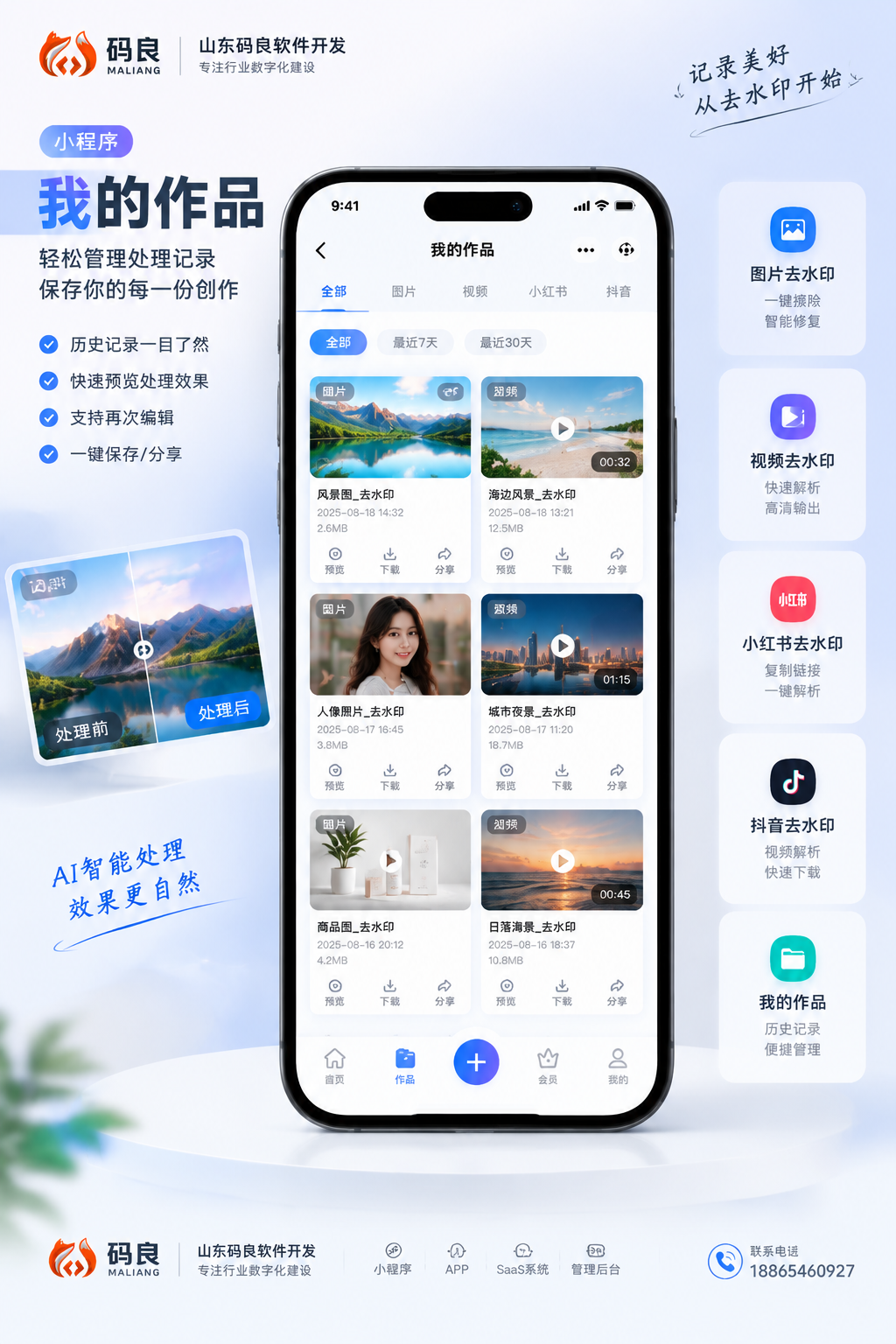
3.4 历史记录页
页面定位:管理用户所有解析记录,支持快速复看与删除
页面结构:顶部导航 → 分类Tab → 记录列表 → 空状态
页面元素与交互细节
- 顶部导航
- 左侧:标题「解析历史」
- 右侧:「清空」按钮,点击二次确认「确定清空所有历史记录?」
- 分类Tab
- 三个选项:「全部」(默认)、「视频」、「图片」
- 交互:点击切换对应分类的列表内容
- 记录列表
- 单条记录卡片:
- 左侧:缩略图(视频带播放图标)
- 中间:上方平台名称+文件类型,下方解析时间
- 右侧:「查看」按钮、「删除」图标
- 排序:按解析时间倒序排列
- 交互:左滑卡片显示「删除」按钮;点击「查看」跳转对应结果页
- 单条记录卡片:
- 空状态
- 居中显示:空状态图标 + 文字「暂无解析记录」
- 下方按钮:「去首页解析」,点击跳转首页
3.5 个人中心页
页面定位:用户信息、数据概览与功能入口集合
页面结构:用户卡片 → 数据概览 → 功能入口列表 → 底部客服
页面元素与交互细节
- 用户卡片区
- 左侧:微信头像、昵称(未授权显示「点击登录」)
- 右侧:会员标识;非会员显示「开通会员」黄色标签,会员显示「VIP到期:202X-XX-XX」
- 交互:点击头像区域触发微信授权登录;点击会员区域跳转会员中心
- 数据概览区
- 两个数据卡片并排:
- 「今日剩余免费次数」:数字+进度条,下方「看广告增加次数」
- 「累计解析」:总次数数字
- 样式:浅灰色背景卡片,圆角12rpx
- 两个数据卡片并排:
- 功能入口列表
- 列表项(带右侧箭头):
- 我的会员
- 解析历史
- 使用教程
- 意见反馈
- 关于我们
- 交互:点击跳转对应页面
- 列表项(带右侧箭头):
- 底部区域
- 文字提示「客服微信:xxxxxx」
- 版本号小字显示
3.6 会员中心页
页面定位:展示会员权益,引导用户付费开通
页面结构:权益Banner → 套餐选择 → 支付按钮 → 协议与FAQ
页面元素与交互细节
- 顶部权益Banner
- 渐变深色背景,大标题「VIP会员 畅享全部特权」
- 下方5个权益图标+文字:无限解析次数、高清原画质、无广告干扰、AI智能去水印、专属客服
- 套餐选择区
- 4个套餐卡片横向排列:周卡、月卡、季卡、年卡
- 卡片内容:套餐名称、原价(删除线)、现价、日均价格
- 推荐标识:月卡右上角标「最受欢迎」红色标签
- 交互:点击选中对应套餐,选中态蓝色边框高亮
- 支付按钮
- 通栏主按钮:「微信支付 ¥XX.XX」,价格随选中套餐实时变化
- 交互:点击唤起微信支付,支付成功后刷新会员状态
- 底部协议与FAQ
- 协议勾选:「已阅读并同意《用户协议》《会员服务协议》」,默认勾选
- 常见问题折叠面板:
- 会员可以在多个设备使用吗?
- 会员到期会自动续费吗?
- 开通后可以退款吗?
3.7 帮助与教程页
页面定位:解决用户使用问题,降低客服成本
页面结构:搜索框 → 热门教程 → 常见问题 → 底部客服
页面元素与交互细节
- 搜索框:占位符「搜索问题」,输入关键词过滤FAQ
- 热门教程区:横向卡片,「抖音复制链接教程」「快手复制链接教程」「小红书复制链接教程」,点击进入详情图文页
- 常见问题列表:折叠面板,点击展开答案
- 支持哪些平台的视频解析?
- 解析失败怎么办?
- 视频保存不到相册是什么原因?
- 图片去水印效果不好怎么处理?
- 今日免费次数用完了怎么办?
- 底部:「仍有问题?联系客服」按钮,点击复制客服微信
3.8 意见反馈页
页面定位:收集用户问题与建议
页面结构:表单输入 → 图片上传 → 提交按钮
页面元素与交互细节
- 反馈类型选择:功能建议、BUG反馈、其他
- 反馈内容输入框:多行,占位符「请详细描述您的问题或建议」,限制500字
- 图片上传:最多上传3张截图,点击+号从相册选择
- 联系方式选填:手机号/微信号,方便客服回复
- 提交按钮:通栏「提交反馈」,提交成功toast提示「提交成功,我们会尽快处理」,并返回上一页
四、核心业务交互流程
4.1 视频去水印完整流程
- 用户进入首页 → 自动检测剪贴板,有链接则弹窗提示一键解析
- 用户粘贴/输入链接 → 点击「一键解析」→ 按钮加载,后端调用解析接口
- 解析成功 → 跳转结果页,自动播放预览视频
- 用户选择画质 → 点击「保存到相册」
- 首次保存触发相册权限申请 → 授权后开始下载
- 下载完成 → toast提示「保存成功」→ 记录自动存入历史
- 非会员解析完成后,弹出插屏广告(可关闭)
4.2 图片去水印完整流程
- 首页切换到「图片去水印」→ 点击上传图片 → 选择相册图片
- 进入编辑页 → 选择AI/涂抹/选区模式 → 标记水印区域
- 点击「立即消除」→ 加载AI处理 → 生成结果图
- 用户按住「对比」查看效果 → 满意后点击「保存图片」
- 保存到相册 → 记录自动存入历史
4.3 异常分支处理
- 链接无效/不支持平台:弹出失败弹窗,说明原因,提供重新输入入口
- 免费次数用完:弹窗提示「今日免费次数已用完」,选项「看广告解锁3次」「开通会员无限次」
- 网络异常:页面顶部红色提示条,解析时弹出网络错误提示
- 权限被拒:弹出引导弹窗,说明权限作用,提供「去设置」跳转系统设置页
五、UI视觉设计规范
5.1 色彩体系
| 类型 | 色值 | 使用场景 |
|---|---|---|
| 主色 | #1677FF | 主按钮、选中态、图标、强调文字 |
| 辅助成功色 | #52C41A | 成功提示、完成状态 |
| 辅助警告色 | #FAAD14 | 提示、会员标签 |
| 辅助错误色 | #FF4D4F | 错误提示、删除按钮 |
| 标题文字 | #1F2329 | 页面标题、列表主标题 |
| 正文文字 | #4E5969 | 正文内容、次要标题 |
| 次要文字 | #86909C | 提示文字、时间、说明 |
| 页面背景 | #F7F8FA | 页面底色 |
| 卡片背景 | #FFFFFF | 内容卡片、输入框 |
| 分割线 | #E5E6EB | 列表分割、边框 |
5.2 字体字号
- 页面大标题:32rpx,字重500
- 列表主标题:28rpx,字重500
- 正文内容:28rpx,字重400
- 次要说明:24rpx,字重400
- 最小提示文字:22rpx,字重400
- 按钮文字:30rpx,字重500
5.3 组件规范
- 主按钮:高度88rpx,圆角12rpx,背景主色,白色文字,点击有0.8透明度反馈
- 次按钮:高度72rpx,圆角12rpx,白色背景,主色边框,主色文字
- 卡片:圆角12rpx,白色背景,轻微阴影
- 输入框:高度80rpx,圆角8rpx,浅灰背景,聚焦时主色边框
5.4 间距规范
- 页面左右边距:32rpx
- 模块之间间距:32rpx
- 元素内间距:24rpx
- 小元素间距:16rpx / 8rpx(以8px为基础网格)
六、技术实现与合规建议
6.1 前端技术选型
- 推荐:微信小程序原生开发,适配基础库2.25.0+,兼容iOS与Android
- 备选:uni-app跨端开发,后续可扩展抖音/支付宝小程序
- 性能优化:图片懒加载、接口缓存、分包加载,保证首屏加载<2s
6.2 后端与算法能力
- 视频解析:对接第三方成熟解析接口,或自研多平台爬虫解析系统,定期更新平台规则
- 图片去水印:接入AI图像修复API(如阿里云视觉智能、百度智能云),或自研基于LaMa/Stable Diffusion的图像修复模型
- 用户与数据:微信云开发存储用户信息、历史记录、会员状态;支付对接微信支付商户号
- 安全防护:接口签名校验、请求频率限制,防止接口被恶意刷取
6.3 版权合规方案(必做)
- 显著提示:首页底部、用户协议、关于我们页面,明确标注:
本工具仅供个人学习交流使用,禁止用于商业用途。用户需保证对解析/处理的素材拥有合法使用权,不得侵犯原作者及平台的知识产权。
- 内容限制:不支持影视长视频、付费内容、受版权保护内容的解析
- 投诉通道:提供版权投诉邮箱/联系方式,收到投诉后24小时内下架相关功能
- 平台规则:严格遵守微信小程序运营规范,避免诱导分享、低俗内容等违规行为
七、体验优化细节
- 剪贴板自动识别:进入首页自动读取剪贴板,匹配链接格式则弹窗一键解析,减少用户粘贴操作
- 解析缓存:同一链接24小时内二次解析,直接返回缓存结果,提升响应速度
- 新手引导:首次进入小程序,弹出蒙层指引「粘贴链接→一键解析」核心操作
- 骨架屏:解析加载、列表加载过程显示骨架屏,避免白屏等待
- 下载断点续传:大视频下载中断后,重新点击可继续下载,无需从头开始
- 震动反馈:解析成功、保存成功时,触发轻微手机震动,增强操作反馈